






- 🟢LINE公式アカウントの検索方法【基本編】
- LINE公式アカウントを「アカウント名」で検索する方法
- LINE公式アカウントを「ID」で検索する方法
- LINE公式アカウントを「キーワード」で検索する方法
- LINE公式アカウントを「カテゴリー」から検索する方法
- LINE公式アカウントを「現在地」から検索する方法
- LINE公式アカウントを「トレンド」や「クーポン」から検索する方法
- 💡LINE公式アカウントが検索結果に表示される必須条件
- LINE公式アカウントを「認証済アカウント」にする
- 検索結果への表示設定を「ON」にする
- 🔴LINE公式アカウントが検索結果に表示されない原因と対処法
- 原因①:LINE公式アカウントのIDやアカウント名が誤っている
- 原因②:未認証アカウント、または表示設定が「OFF」になっている
- 原因③:同じ名前のアカウントが多すぎて埋もれている
- 💡LINE公式アカウントの検索順位を上げるための対策
- プレミアムIDを設定してユーザーが覚えやすくする
- プロフィールを最適化してキーワードをしっかり盛り込む
- 🟢LINE公式アカウント検索に関するよくある質問(FAQ)
- Q1. アカウントを作成したばかりですが、検索結果に表示されません。
- Q2. LINEで検索されやすくするために、プレミアムIDは必要ですか?
- Q3. 複数のキーワードで検索されるためには、どうすればいいですか?
- 📚まとめ|アカウントを効果的に検索表示させるために
LINE公式アカウントは、企業や店舗、個人事業主にとって重要な情報発信ツールです。しかし、「せっかくアカウントを作ったのに検索しても出てこない」「ユーザーが見つけてくれない」といった悩みを抱えていませんか?
本記事では、LINE公式アカウントの基本的な検索方法から、検索結果に表示されない原因、そして表示されるための対策までを、LINEマーケティングツールを提供するクウゼンがわかりやすく解説します。これを読めば、アカウントがユーザーに見つけられやすくなり、より効果的な集客やファン獲得につなげることができます。LINE公式アカウントの運用を成功させるために、ぜひ最後までご覧ください。
[[highlight-#FFF674]]【あなたは何個できてる?】LINE公式アカウント運用チェックリストで確認(無料)[[/highlight-#FFF674]]

🟢LINE公式アカウントの検索方法【基本編】
LINEでは、アカウント名・ID・キーワードなど、いくつかの検索手段があります。それぞれに特徴があり、設定方法や表示されやすさも異なるため、正しく理解しておくことが重要です。
この章では、LINEアプリ上でアカウントを検索する具体的な手順と、検索されやすくなるためのポイントを詳しく解説していきます。
LINE公式アカウントを「アカウント名」で検索する方法
LINEアプリの「検索」機能では、ユーザーがアカウント名を入力して目的の公式アカウントを探すことができます。

「アカウント名」からの検索手順は以下の通りです。
LINEアプリを開く
ホーム画面右上の「検索アイコン(虫眼鏡)」をタップ
検索窓にアカウント名を入力(例:ファミリーマート)
一致するアカウントが一覧で表示される
ただし、アカウント名が一般的すぎたり、他のアカウントと似ていたりすると、検索結果に埋もれてしまう可能性があります。そのため、覚えやすく独自性のあるアカウント名の設定が重要です。
LINE公式アカウント名の設定方法と変更手順
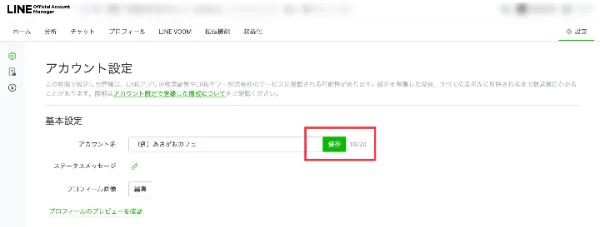
LINE公式アカウント名の確認・設定手順は以下の通りです。アカウント名は、一度変更すると、今後7日間は再度変更できない仕組みになっています。
⑴ LINE Official Account Manager にログイン

⑵ 「設定」>「アカウント設定」を選択

⑶ 「アカウント名」欄を編集

⑷ 「保存」をクリックして完了
*なお、LINE公式アカウントの名前変更手順については、以下の記事で詳しく解説しております。
【関連記事】LINE公式アカウントの名前変更|認証済/未認証の違い・手順・注意点を完全解説
LINE公式アカウントを「ID」で検索する方法
LINE公式アカウントには固有の「ID」が設定されており、このIDを直接入力することで、検索から簡単にアカウントを見つけることができます。
「ID」による検索の手順は以下の通りです。

LINEアプリを開く
「友だち追加アイコン」>「Search(虫眼鏡)」をクリック
「@」から始まるアカウントIDを入力(例:@708xtuoi)
一致するアカウントが表示される
IDを知っているユーザーには最も確実な検索手段です。チラシやWebサイト、SNSなどにIDを明記しておくと効果的です。
LINE公式アカウントのID確認・変更手順
IDの確認・変更する方法は以下の通りです。
⑴ LINE Official Account Manager にログイン

⑵ 左メニューの「設定」>「アカウント設定」へ

⑶ 「アカウント情報」の項目で確認が可能

無料アカウントでは自動でランダムなIDが発行されますが、プレミアムID(有料)*に変更すると、好きな文字列に設定できます。
*LINE公式アカウントの「プレミアムID」については、以下の記事で詳しく解説しております。
【関連記事】LINE公式アカウントのプレミアムIDを徹底解説!料金・メリット・取得方法・注意点まで
LINE公式アカウントを「キーワード」で検索する方法
ユーザーが具体的なアカウント名やIDを知らない場合でも、関連キーワードでアカウントを検索することが可能です。たとえば「渋谷 カフェ」や「大阪 整体」など、地域名や業種で探すケースが多く見られます。

LINEアプリを開く
ホーム画面右上の「検索アイコン(虫眼鏡)」をタップ
検索窓にキーワードを入力(例:渋谷 カフェ)
一致するアカウントが一覧で表示される
そのため、LINE内で検索結果に表示されやすくするには、プロフィールの最適化が重要です。
LINE公式アカウントのプロフィール設定方法
LINE公式アカウントのプロフィール情報は、検索結果で表示される情報の中でも重要な要素です。「アカウント設定」から以下の項目をしっかりと設定しましょう。

ステータスメッセージ
アカウント名の下部に店舗情報を20文字以内で表示できます。
プロフィール画像
店舗の外観や商品をプロフィール画像としてアピールできます。
住所・地図情報
店舗のある場所や経路などを設定・表示することができます。
これらの情報を最適化しておくことで、ユーザーがなんとなくの「キーワード検索」でもアカウントを見つけやすくなります。
*LINE公式アカウントの基本設定については、以下の記事で詳しく解説しております。
【関連記事】【初心者でも簡単】LINE公式アカウントの使い方完全ガイド | 開設方法・料金プランから主要機能までわかりやすく解説
LINE公式アカウントを「カテゴリー」から検索する方法
LINE公式アカウントでは、多岐にわたる業界やジャンルに対応したカテゴリー検索が可能です。フードやファッション、化粧品、旅行、エンタメなど、様々なカテゴリーに分類されているため、目的の公式アカウントを効率よく見つけることができます。

LINEアプリを開く
「ホーム」> 友だちリストの「すべて見る」をクリック
画面上部の「公式アカウント」>「公式アカウントを検索」
「カテゴリー」を選択して、LINE公式アカウントの検索を始める
カテゴリー検索での発見率を高めるには、LINE公式アカウントで自社の事業に最も合ったカテゴリーを正確に設定することが重要です。これにより、ユーザーがカテゴリーで検索した際にアカウントを見つけてもらいやすくなります。
LINE公式アカウントを「現在地」から検索する方法
LINE公式アカウントの検索機能には、現在地情報を活用した便利な方法もあります。これにより、わざわざ店名やサービス名を検索しなくても、今いる場所の周辺にあるお店やサービスの公式アカウントを簡単に見つけることができます。

LINEアプリを開く
「ホーム」> 友だちリストの「すべて見る」をクリック
画面上部の「公式アカウント」>「公式アカウントを検索」
「周辺」を選択して、LINE公式アカウントの検索を始める
※フィルターを活用することで、カテゴリーやクーポンの使える店舗に絞った検索が可能です。
現在地検索で表示されるために、店舗や事業所の所在地情報を正確に登録しておきましょう。ユーザーが現在地検索をした際、近くにあるアカウントとして表示されるようになり、来店を促すきっかけになります。
LINE公式アカウントを「トレンド」や「クーポン」から検索する方法
「トレンド」や「クーポン」から公式アカウントを検索する方法も用意されています。「トレンド」検索は、今話題になっている公式アカウントや、多くのユーザーにフォローされている人気のアカウントを見つけることができます。「クーポン」検索では、お得な情報に特化して探したいときに非常に役立ちます。

LINEアプリを開く
「ホーム」> 友だちリストの「すべて見る」をクリック
画面上部の「公式アカウント」>「公式アカウントを検索」
「ホーム」からトレンドアカウントやおすすめのクーポンを探す
トレンド・クーポン検索でヒットするには、魅力的なクーポン*を定期的に配信し、フォロワー数を増やすことが鍵となります。ユーザーがフォローしたくなるような特典(クーポンやキャンペーン情報)を積極的に用意・配信しましょう。
*LINE公式アカウントの「クーポン」については、以下の記事で詳しく解説しております。
【関連記事①】【徹底解説】LINE公式アカウントのクーポン機能とは
【関連記事②】LINE公式アカウントの抽選付きクーポンとは?作り方・配信方法・活用事例を徹底解説
💡LINE公式アカウントが検索結果に表示される必須条件
ID検索では、正しいIDを入力すればLINE公式アカウントを確実に見つけることができます。しかし、アカウント名やキーワードで検索される場合には「検索結果に表示される条件」を満たしていなければ、検索一覧に表示されません。
以下の2つの条件です。
認証済アカウントであること
検索結果への表示設定が「ON」になっていること
この章では、それぞれの条件と設定方法について詳しく解説します。
LINE公式アカウントを「認証済アカウント」にする
まず前提として、LINEの検索結果にアカウントを表示させるには、LINEヤフー株式会社の審査を通過した「認証済アカウント」であることが必須です。そのため、未認証アカウントは、「アカウント名」や「キーワード」検索では、検索結果に表示されません。
アカウント認証の申請手順

申し込みフォームの入力
まずは、LINE公式サイト上の申請フォームに必要事項を入力します。入力内容には、会社名、アカウントの概要、所在地などの基本情報が含まれます。
審査(5~10営業日)
申請が完了すると、LINEヤフー株式会社による審査が行われます。審査期間は通常5~10営業日程度で、申請内容が確認されます。
本人確認
審査の過程で、本人確認が実施されます。確認方法は、電話またはメールを通じて行われるのが一般的です。
審査結果の通知
審査結果は、申請時に登録したメールアドレス宛に通知されます。審査を通過した場合、「認証済アカウント」として承認されます。
*LINE公式アカウントの「認証済み」アカウントについては、以下の記事で詳しく解説しております。
【関連記事】LINE公式アカウントの認証済アカウントとは?審査基準や申請方法を解説!
検索結果への表示設定を「ON」にする
認証済アカウントになった後は、検索結果にアカウントを表示する設定を「ON」に切り替える必要があります。この設定をしないままだと、認証済みであってもアカウント名やキーワード検索で表示されません。
検索表示の設定手順
⑴ LINE Official Account Manager にログイン
⑵ 左メニューの「設定」>「プロフィール設定」へ移動
⑶ 「検索結果に表示」項目を「ON」に設定
⑷ 設定を「保存」して完了
※この設定項目は認証済アカウントでのみ表示・変更可能です。うっかりOFFのままになっているケースもあるので、必ず初期設定時に確認しておきましょう。
🔴LINE公式アカウントが検索結果に表示されない原因と対処法
LINE公式アカウントが検索結果に表示されない場合、いくつかのよくある原因があります。この章では、検索非表示の代表的な原因と、それぞれに対する具体的な対処法を解説します。見つけてもらえるアカウントにするために、ひとつずつ確認してみましょう。
原因①:LINE公式アカウントのIDやアカウント名が誤っている
もっとも基本的なミスが、検索時に入力するアカウント名やIDが正しくないというケースです。
よくある間違いの例
IDの「@」を抜かして入力している(正しくは「@example」)
アカウント名の表記揺れ(全角・半角、ひらがな・カタカナの違い)
特殊記号や絵文字の有無で一致しない
対処法
アカウント名やIDを正確にユーザーに伝えるようにする。
アカウント名はなるべくシンプルで検索されやすい名称に変更する。
原因②:未認証アカウント、または表示設定が「OFF」になっている
LINEでは、未認証のアカウントや、検索表示が「OFF」 になっているアカウントは、検索結果に表示されません。
確認すべき2つのポイント
LINE公式アカウントが「認証済」になっているか
検索結果への表示設定が「ON」になっているか
対処法
LINE Official Account Manager から認証申請を行う。
「プロフィール設定」から「検索結果に表示」がONであるか確認する。
原因③:同じ名前のアカウントが多すぎて埋もれている
LINEの検索結果には、似たような名前のアカウントが多数表示されることがあります。とくに一般的な名称(例:「カフェ」「美容室」「整体」など)では、検索結果の中に埋もれてしまいがちです。
よくある具体例
「ABC整体院」は、全国の「ABC整体院」の中に埋もれてしまう。
競合他社が多いジャンルでは、検索結果の上位表示されにくくなる
対処法
アカウント名に地域名や特徴的なキーワードを加える。
プロフィールや紹介文にキーワードをしっかり含めて最適化する。
プレミアムID(有料)を取得し、覚えやすいIDに設定する。
💡LINE公式アカウントの検索順位を上げるための対策
LINE公式アカウントは、ただ作成するだけでは検索上位に表示されにくく、似たようなアカウントの中に埋もれてしまうリスクがあります。検索順位を上げるためには、検索アルゴリズムに評価される工夫と、ユーザーにとってわかりやすい設定が欠かせません。
この章では、LINE内検索での順位を少しでも上げるために効果的な3つの具体的な対策をご紹介します。
プレミアムIDを設定してユーザーが覚えやすくする
プレミアムIDとは、自分で自由に決められる有料のアカウントIDです。無料のアカウントでは自動生成されたランダムなID(例:@a1b2c3)が割り当てられますが、プレミアムIDでは「@〇〇cafe」など、覚えやすくブランディングしやすいIDを設定できます。
プレミアムIDのメリット
ユーザーが検索時に入力しやすい
名刺・SNS・Webサイトなどへの記載が簡単
他の類似アカウントと差別化できる
プレミアムIDの設定方法
⑴ LINE Official Account Manager にログイン

⑵「アカウント設定」>「ID」の項目で「プレミアムIDを購入」を選択

⑶ 希望のIDを入力、年額費用(1200円)を支払い、設定完了

ブランドや店舗名を含む覚えやすいIDを設定することで、検索性と信頼性の両方が向上します。
プロフィールを最適化してキーワードをしっかり盛り込む
検索順位を上げるためには、アカウントの「プロフィール」に関連キーワードを自然に盛り込むことが重要です。検索結果では、アカウント名だけでなくプロフィール情報も検索対象として判断されるためです。
プロフィール設定は、LINE Official Account Managerの管理画面から「アカウント設定」を選択することで編集が可能です。以下に、ユーザーにとってわかりやすいプロフィールを作成するための最適化ポイントをご紹介します。

ステータスメッセージに地域名や業種などのキーワードを自然に含める
ユーザーがよく検索する語句を、20文字以内のステータスメッセージに盛り込みましょう。検索性を高めつつ、読みやすく自然な表現にするのがコツです。
(例:「渋谷で人気の女性専用整体サロンです」)
(例:「鎌倉に一つしかない自然派ワインのお店です」)
(例:「名古屋で話題のパーマ専門の美容室です」)
プロフィール画像で一目で魅力を伝える画像を入れる
ロゴや外観、雰囲気が伝わる店舗写真など、ブランドやサービスのイメージが直感的に伝わる画像を設定しましょう。清潔感や信頼感を意識することもポイントです。
プロフィールの住所・地図情報を正確に入力する
実店舗がある場合は、住所や地図情報を正確に記載することで、地域検索でのヒット率が向上します。ユーザーが実際に訪れる際の利便性にもつながります。
🟢LINE公式アカウント検索に関するよくある質問(FAQ)
Q1. アカウントを作成したばかりですが、検索結果に表示されません。
A. 新しく作成したアカウントが検索結果に反映されるまでに、数時間〜数日かかる場合があります。
また、認証ステータスや検索表示設定が「OFF」になっていないかも確認してください。
Q2. LINEで検索されやすくするために、プレミアムIDは必要ですか?
A. 必須ではありませんが、プレミアムIDを設定することで、覚えやすく検索もしやすくなるため、見つけてもらいやすくなります。ブランド名や店舗名を反映させたIDにするのがおすすめです。
Q3. 複数のキーワードで検索されるためには、どうすればいいですか?
A. ステータスメッセージや紹介文に、関連キーワード(業種・地域・サービス内容など)を自然な文章で盛り込むことが効果的です。無理に詰め込みすぎず、読みやすさを意識してください。
📚まとめ|アカウントを効果的に検索表示させるために
LINE公式アカウントは、ユーザーとの接点を築く強力なツールですが、検索で見つけてもらえなければ、その効果は大きく半減してしまいます。アカウント名やIDの設定方法、検索表示の条件、検索順位を上げるための工夫など、基本的なポイントを理解し、丁寧に設定・運用することが重要です。この記事で紹介した内容を参考に、検索に強く、見つけてもらいやすいLINE公式アカウントを目指しましょう。


