




- 🟢LINE公式アカウントのQRコードとは?
- 🟢LINE公式アカウントQRコードの作り方・確認方法【PC・スマホ対応】
- パソコンから作成・確認する手順
- スマホアプリから作成・確認する手順
- クーポン付きのQRコードを作成する手順
- 友だち追加HTMLタグの取得方法
- 友だち追加URLの作成・取得方法
- 🟢QRコードを読み取って友だち追加する方法
- スマホのカメラ / LINEアプリで読み取る手順
- 読み取れない時の対処法
- 🟢LINE公式アカウントQRコードの設置方法と活用シーン
- 1. チラシ・ポスターなど紙媒体での活用
- 2. 店舗POP・レジ横への設置
- 3. WebサイトやSNSに掲載
- 4. メール署名やオンライン資料に掲載する
- 5. 無償ポスター / 有償ノベルティでの活用
- 💡LINE公式アカウントQRコードを使った集客・販促のコツ
- 友だち追加特典の設計(クーポン・キャンペーンなど)
- リピート購入・予約促進に活用する
- 読み取り率を高めるデザイン・設置のポイント
- スタッフの声掛け・案内文の工夫
- 🔴LINE公式アカウントQRコードの注意点とトラブル対策
- 読み取れない原因と対処法
- アカウント変更時にQRコードが無効になるリスク
- セキュリティ面での注意事項
- 企業として遵守すべきLINEガイドライン
- 💡友だち追加経路を分析して施策を改善する方法
- 流入経路別QRコードの設定手順
- 分析結果の集計ルール
- 分析結果を次の施策に活かすPDCA
- 🟢LINE公式アカウントのQRコードに関するよくある質問(FAQ)
- Q1. LINE公式アカウントのQRコードに有効期限はありますか?
- Q2. デザインやサイズは変更できますか?
- Q3. 読み取りやすくするにはどうすればいいですか?
- Q4. LINE公式アカウントのQRコードは1つのアカウントで複数作成できますか?
- Q5. 名刺やショップカードのような小さいサイズでも読み取れますか?
- 📚まとめ|LINE公式アカウントのQRコードで友だちを増やそう
LINE公式アカウントを運用していると、「友だちをもっと増やしたいけれど、どうやって案内すればいいかわからない」と感じることはありませんか?
そんなときに役立つのが、LINE公式アカウントのQRコードです。
QRコードを読み取るだけでワンタップで友だち追加ができるため、店頭でもオンラインでも、ユーザーの負担を最小限にしながら登録を促すことができます。
この記事では、LINE公式アカウントQRコードの作り方・出し方から、設置場所ごとの活用方法、友だち追加経路の分析による改善方法まで、2026年最新の情報をもとにわかりやすく解説します。個人店舗はもちろん、複数拠点での運用を検討している企業の担当者様にとっても役立つ内容です。
これからQRコードを活用して友だちを増やしたい方*は、ぜひ参考にしてください。
*なお、LINE公式アカウントの友だちを増やす方法については、以下の記事で詳しく解説しております。
【関連記事】LINE公式アカウントの友だちを増やす方法~すぐに実践できる方法6選~
[[highlight-#FFF674]]【あなたは何個できてる?】LINE公式アカウント運用チェックリストで確認(無料)[[/highlight-#FFF674]]

🟢LINE公式アカウントのQRコードとは?

引用元:LINEヤフー公式サイト
LINE公式アカウントのQRコードとは、スマートフォンで読み取るだけで手軽に友だち追加を促せる二次元コードです。ID検索やURL入力の手間を省くことでユーザーの離脱を防ぎ、集客導線をスムーズに構築できます。
管理画面から無料で発行でき有効期限もないため、チラシやポスターなどの紙媒体からWebサイト、SNSまで幅広く設置でき、オフラインとオンラインの接点をシームレスに接続可能です。
また、単なる友だち追加にとどまらず、クーポン配布や問い合わせの自動応答、スタンプカード連携など多様なマーケティング施策に活用できます*。低コストで手軽に導入でき、集客・販促の強化からカスタマーサポートの業務効率化まで幅広く貢献します。
*LINE公式アカウントの「クーポン」や「自動応答」機能については以下の記事で詳しく解説しております。
【関連記事①】【徹底解説】LINE公式アカウントのクーポン機能とは
【関連記事②】LINEの自動応答メッセージとは?種類や作り方、活用例を徹底解説!
🟢LINE公式アカウントQRコードの作り方・確認方法【PC・スマホ対応】
QRコードの作成・確認は、パソコンとスマホのどちらからでも行うことができます。
すでに発行済みのアカウントであれば、いずれの方法でも数十秒〜数分程度で作成・表示が可能です。
なお、各QRコードをダウンロードすると、S / M / L の3つのサイズが一括で保存されます。
パソコンから作成・確認する手順
パソコンで作成する場合は、管理画面(LINE Official Account Manager)を使って表示・ダウンロードを行います。
1. LINE Official Account Manager(Web版)にログインし、対象のアカウントを選択します。
2. ホーム画面の左メニューから「友だちを増やす」→「友だち追加ガイド」を選択します。
3. 「オンラインで宣伝する」→「友だち追加QRコードを作成」をクリックします。
4. 「ダウンロード」をクリックすると、PNG形式の画像として保存できます。
スマホアプリから作成・確認する手順
スマホで作成する場合は、LINE公式アカウントアプリから同様の操作を行うことができます。
1. LINE公式アカウントアプリを開き、ホームタブをタップします。
2. 「友だちを増やす」→「友だち追加ガイド」の順にタップします。
3. 表示されたQRコードを画像として端末に保存するか、「シェア」ボタンからSNSやメールで直接共有します。
外出先や店頭で急いで案内したい場合は、スマホからその場で表示・共有できるこの方法が便利です。
クーポン付きのQRコードを作成する手順
クーポン付きのQRコードを作成する場合は、事前にクーポン機能でクーポンを用意しておく必要があります。
1. LINE Official Account Manager(Web版)にログインし、対象のアカウントを選択します。
2. ホーム画面の左メニューから「友だちを増やす」→「友だち追加ガイド」を選択します。
3. 「オンラインで宣伝する」→「クーポンQRコードを作成」をクリックします。
4. 「クーポンリスト」の場合は、「ダウンロード」をクリックすると、PNG形式の画像として保存できます。
5. 「クーポン」の場合は、「選択」からQRコードを取得したいクーポンを選択し、表示される「ダウンロード」をクリックすると、PNG形式の画像として保存できます。
なお、有効なクーポンが存在しない場合はクーポンQRコードを作成できないため、先にクーポン側の設定を済ませておくことが前提になります。
友だち追加HTMLタグの取得方法
Web上の媒体で活用する場合は、QRコード画像の代わりに友だち追加用のURLやHTMLタグを利用します。
1. LINE Official Account Manager(Web版)にログインし、対象のアカウントを選択します。
2. ホーム画面の左メニューから「友だちを増やす」→「友だち追加ガイド」を選択します。
3. 「オンラインで宣伝する」→「友だち追加QRコードを作成」をクリックします。
4. 「ダウンロード」の下にある「コピー」を押すとHTMLタグをコピーできます。
コピーしたHTMLタグは自社サイトに埋め込むことで「友だち追加」ボタンとして機能させることができます。
友だち追加URLの作成・取得方法
WebサイトやSNS、メールマガジンなどのオンライン媒体で案内する場合は、QRコード画像の代わりに直接タップできる「友だち追加URL」を活用します。
1. LINE Official Account Manager(Web版)にログインし、対象のアカウントを選択します。
2. ホーム画面の左メニューから「友だちを増やす」→「友だち追加ガイド」を選択します。
3. 「オンラインで宣伝する」→「URLを作成」をクリックします。
4. 表示されたURLの右側にある「コピー」を押してURLを取得します。
コピーしたURLをSNSのプロフィール欄や投稿文、Webサイト、メール本文などに貼り付けて使用します。スマートフォンで閲覧中のユーザーがこのURLをタップすると、直接LINEアプリが起動しスムーズに友だち追加へ誘導できます。
🟢QRコードを読み取って友だち追加する方法
ここまではアカウント運営者側の作成手順を解説してきましたが、このセクションでは、ユーザーとして友だち追加をする方法についてご紹介いたします。
スマホのカメラ / LINEアプリで読み取る手順
ユーザーがQRコードを読み取る場合、方法は主に2通りあります。
1つ目は、スマートフォン標準のカメラアプリを使う方法です。
カメラをQRコードにかざすと自動で読み取りが行われ、画面に表示されたリンクをタップするとLINEアプリが起動し、友だち追加画面が表示されます。
2つ目は、LINEアプリ内の機能を使う方法です。
LINEアプリのホーム画面右上にある人型アイコンから「友だち追加」を開き、「QRコード」を選択してカメラでQRコードを読み取ります。
読み取り後に表示される「追加」ボタンをタップすれば、友達追加は完了です。
読み取れない時の対処法
QRコードがうまく読み取れない場合、原因の多くはQRコード側の状態にあります。
印刷が小さすぎる、周囲の余白が不足している、印刷面やカメラのレンズが汚れている、といった点が代表的な原因です。
対処法としては、QRコードを十分な大きさで印刷しなおす、周囲に余白を確保する、印刷面やカメラを清掃してから再度読み取るといった基本的な見直しが有効です。
それでも読み取れない場合は、URLを直接入力する、または管理画面から友だち追加用のURLを再発行するなどの代替手段を案内するとよいでしょう。
🟢LINE公式アカウントQRコードの設置方法と活用シーン
QRコードは設置場所によって効果が大きく変わります。
ここでは媒体別の設置方法と、それぞれで意識したいポイントを解説します。
1. チラシ・ポスターなど紙媒体での活用
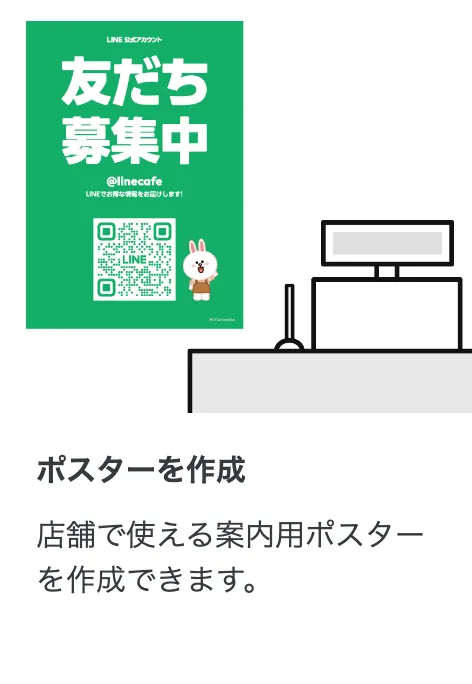
チラシやポスターにQRコードを掲載する場合は、来店前のユーザーにもアプローチできる点が大きなメリットです。配布物やポスティングチラシに掲載すれば、店舗に足を運ぶ前の段階で友だち追加を促すことができます。
掲載する際は、QRコードの近くに「友だち追加で〇〇プレゼント」のように、追加するメリットを一言添えると読み取り率が高まります。
2. 店舗POP・レジ横への設置
実店舗を構えている場合、レジ横や会計カウンター、待合スペースなど、顧客の目に触れやすい場所へのPOP設置が効果的です。
たとえば飲食店であれば会計時に「次回使えるクーポンをお送りします」と一言添えてQRコードを提示する、小売店であればレジ横に「友だち登録で新商品情報をお届け」といった訴求とあわせて設置する、といった形で業種に応じた案内文を添えると登録率が高まりやすくなります。
3. WebサイトやSNSに掲載
公式WebサイトのフッターやSNSアカウントにQRコード画像を掲載することで、オンラインからも友だち追加を促すことが可能です。
なお、公式WebサイトやSNSにQRコードを掲載して友だち追加を促す際は、画像非表示対策になるALTテキスト(代替テキスト)を設定しましょう。また、スマートフォン利用時や画像が読み取れない環境に配慮し、友だち追加URLを併記することも重要です。
4. メール署名やオンライン資料に掲載する
QRコードは店舗運営者だけでなく、法人での活用にも向いています。
たとえば、メールの署名欄に小さく掲載しておけば、日常的なやりとりの中で自然に友だち追加を案内できます。また、営業資料や提案書の最終ページにQRコードを添えておくことで、商談後のフォローアップや情報提供の窓口として活用することも可能です。
ただし、資料の目的を損なわない程度の大きさ・配置にとどめ、あくまで補足的な導線として扱うことがポイントです。
5. 無償ポスター / 有償ノベルティでの活用
LINE公式アカウントでは、公式の販促グッズを利用することができます。
無償ポスターはどのアカウントでも作成・ダウンロード可能ですが、有償ノベルティの購入は認証済アカウント*であることが前提となります。
どちらもQRコードがあらかじめ組み込まれた形で提供されるため、自分でデザインを用意する手間がかからない点がメリットです。
*LINE公式アカウントの「認証済アカウント」については、以下の記事で詳しく解説しております。
【関連記事】LINE公式アカウントの認証済アカウントとは?審査基準や申請方法を解説!
無償ポスターの作成方法
無償ポスターは以下の手順で作成できます。
ただし、無償ポスターにはキャラクターの掲載がない点に注意が必要です。
1. LINE Official Account Manager(Web版)にログインし、対象のアカウントを選択します。
2. ホーム画面の左メニューから「友だちを増やす」→「友だち追加ガイド」を選択します。
3. 画面を下にスクロールし、「店舗で宣伝する」→「ポスターを作成する」をクリックします。
4. 必要事項を記入・選択します。
5. 「ダウンロード」をクリックすると、PNG形式の画像として保存できます。
有償ノベルティの購入方法
有償ノベルティは以下の手順で購入可能です。
1. LINE Official Account Manager(Web版)にログインし、対象のアカウントを選択します。
2. ホーム画面の左メニューから「友だちを増やす」→「友だち追加ガイド」を選択します。
3. 画面を下にスクロールし、「店舗で宣伝する」→「案内ガイドを作成」をクリックします。
4. 表示される画面で、購入したいノベルティを選択します。
5. 有償ノベルティの配送先を入力し、「次へ」をクリックします。また、メールにてキャンペーンコードを受け取っている場合は、こちらも記入します。
6. 注文内容を確認し、購入を完了します。
💡LINE公式アカウントQRコードを使った集客・販促のコツ
QRコードは設置するだけでは十分に機能しません。実際にユーザーが「読み取ってみよう」と思う動機づけと、目に留まりやすい見せ方を工夫することで、初めて友達追加につながります。
ここでは、QRコードを活用し、友だち追加数そのものを伸ばすための工夫について解説します。
友だち追加特典の設計(クーポン・キャンペーンなど)
もっとも効果的なのは、友だち追加によって得られるメリットを明確に提示することです。「友だち追加で次回使えるクーポンをプレゼント!」「期間限定のキャンペーン実施中!」といった具体的な特典があると、ユーザーの追加意欲は大きく高まります。
前述のクーポンQRコードの機能やキャンペーン機能などを組み合わせて設計するとよいでしょう。
なお、特典の見せ方によっては景品表示法などの規制に関わる場合があるため、表現には注意が必要です。
*LINE公式アカウントの「クーポン」「キャンペーン」機能については、以下の記事で詳しく解説しております。
【関連記事①】【徹底解説】LINE公式アカウントのクーポン機能とは
【関連記事②】LINE公式アカウントのキャンペーン機能とは?作成手順や注意点までを徹底解説
リピート購入・予約促進に活用する
友だち登録が完了した後も、リピートに繋げるための施策が必要です。例えば、登録から数日後に特典の利用を促すステップ配信を設定したり、誕生日クーポンやポイントカード機能と組み合わせたりすることで、再来店や継続的な利用のきっかけをつくります。
LINE公式アカウントのステップ配信については、下記の記事を参考にしてみてください。
【関連記事】LINE公式アカウントのステップ配信とは?メリットから設定方法まで
読み取り率を高めるデザイン・設置のポイント
特典や声かけを工夫しても、そもそもQRコードに気づいてもらえなければ意味がありません。目立たせる工夫としては、QRコードの周囲に余白を確保した上で、視線が集まりやすい色使いの枠や矢印を合わせてデザインする、目線の高さ(120〜160cm程度)に設置する、といった方法が挙げられます。
技術的な読み取りやすさ(サイズや汚れなど)については別セクションで解説していますが、ここではあくまで「気づいてもらう」「読み取ってみようと思ってもらう」ための見せ方の工夫として押さえておきましょう。
スタッフの声掛け・案内文の工夫
実店舗の場合、QRコードを設置しているだけでは気づかれないことも少なくありません。
会計時やお見送りのタイミングで、スタッフから「こちらのQRコードから登録いただくと、次回使えるクーポンをお送りします」と一言添えるだけで、登録率の向上につながります。
声掛けの内容は担当者によってばらつきがでやすいため、あらかじめ簡単なトークスクリプトを用意し、スタッフからLINEのQRコードを読み取るように促す声掛けをしたり、QRコードの近くに「たった10秒で登録完了」のような一言を添えるだけで、クリック・スキャン率アップに貢献します。
*なお、LINE公式アカウントの友だちの増やし方については、以下の記事で詳しく解説しております。
【関連記事】LINE公式アカウントの友だちを増やす方法~すぐに実践できる方法6選~
🔴LINE公式アカウントQRコードの注意点とトラブル対策
QRコードは一度設置すれば終わりというわけではありません。
運用を続ける中で起こりやすいトラブルや、見落としがちな注意点を押さえておきましょう。
読み取れない原因と対処法
前のセクションでも触れた通り、読み取れない原因の多くはサイズ不足や余白不足、印刷面の汚れといった物理的な要因にあります。
特に印刷物として配布する場合は、時間の経過とともに紙が汚れたり色あせたりすることもあるため、定期的に状態を確認し、必要に応じて刷り直すことが望ましいでしょう。
アカウント変更時にQRコードが無効になるリスク
LINE公式アカウントのQRコードには基本的に有効期限がありませんが、アカウントを削除すると、それまで使用していたQRコードは無効になります。
すでに大量のチラシやポスターを配布・掲示している状態でアカウントを変更すると、それらすべてが機能しなくなってしまうため、アカウントの変更は慎重に検討する必要があります。
セキュリティ面での注意事項
QRコードはユーザーとアカウントをつなぐ重要な入口だからこそ、オンラインとリアルの両面から適切に管理することが欠かせません。
オンラインの運用では、画像データは必ず公式の管理画面から取得して厳重に保管し、管理画面のログイン履歴も定期的に確認して不正アクセスを防ぎましょう。
一方、店舗などのリアルな現場では、掲示中のQRコードの上に悪意ある別のシールが貼り付けられるリスクもあります。定期的な目視チェックを習慣化するとともに、使わなくなった古い販促物は放置せず、適切に処分することが大切です。
企業として遵守すべきLINEガイドライン
企業としてQRコードを含むLINE公式アカウントを運用する場合、LINEヤフー社が定める利用規約やガイドラインを遵守する必要があります。
特に、誇大な表現でのクーポン訴求や、景品表示法に抵触するような特典の提示は避けなければなりません。複数の担当者やチームで運用する場合は、あらかじめ社内で確認体制を整えておくと、規約違反のリスクを減らすことができます。
💡友だち追加経路を分析して施策を改善する方法
QRコードを活用する上で、「どの施策が最も効果的か」を測定し改善していくことが、効率的な友だち獲得には不可欠です。ここでは、LINE公式アカウントのQRコードから友だち追加された経路を分析する方法について解説します。
流入経路別QRコードの設定手順
複数の場所にQRコードを設置する場合は、それぞれの経路を区別できるようにしておくことをおすすめします。
1. 管理画面の「友だちを増やす」から「友だち追加経路」を選択します
2. 「経路を追加」から、設置場所ごとに分かりやすい経路名を設定します(例:「店頭POP」「チラシ」「メール署名」など)
3. 経路ごとに専用のQRコードまたはURLが生成されるため、それぞれ該当する媒体に設置します
4. 分析画面から、経路ごとの友だち追加数を確認します
この設定を行っておくことで、どの媒体が実際に成果につながっているのかを可視化できます。
分析結果の集計ルール
流入経路の分析結果を見る際は、いくつか集計上のルールを理解しておく必要があります。まず、友だち追加数が一定件数(20件)に満たない経路は、プライバシー保護の観点から個別には表示されず「その他」としてまとめて集計されます。また、経路の設定を行った時期によっては、それ以前に作成した経路が一覧に反映されない場合もあります。
このため、「経路を設定したのに一覧に出てこない」「思ったより数字が少ない」といった場合は、こうした集計の仕組みが影響している可能性がある点を踏まえて確認するとよいでしょう。
*なお、LINE公式アカウントの「分析機能」や「コンバージョン計測」については、以下の記事で詳しく解説しております。
【関連記事①】LINE公式アカウント分析機能を完全攻略!機能一覧と改善アクション
【関連記事②】LINE公式アカウントのコンバージョン計測方法を徹底解説!設定手順から分析・改善まで
分析結果を次の施策に活かすPDCA
経路別のデータが蓄積してきたら、成果の高い媒体とそうでない媒体を比較し、施策の優先順位を見直しましょう。たとえば、店頭POPからの追加数が多い一方でチラシからの追加数が少ない場合、チラシの掲載場所や訴求文言を見直す、あるいは店頭施策により注力するといった判断ができます。
一度設定して終わりにするのではなく、月次や施策ごとの節目で数値を振り返り、改善を繰り返していくことが、QRコードを使った友だち獲得の効果を高めるポイントです。
【さらに高度な分析と自動化を目指す方へ】
LINE公式アカウントの標準機能では、「友だち追加後の詳細な行動追跡」や「顧客属性に合わせた配信の自動化」には限界があります。
データに基づいたワンランク上のLINEマーケティングを実施したい場合は、LINEマーケティングツール「クウゼン」の導入が効果的です。
詳細なデータ分析と自動化により、友だち追加後の成約率(CVR)最大化をサポートします。

🟢LINE公式アカウントのQRコードに関するよくある質問(FAQ)
ここでは、LINE公式アカウントのQRコードに関するよくある質問に、FAQ形式で回答いたします。
Q1. LINE公式アカウントのQRコードに有効期限はありますか?
A. 基本的に有効期限はなく、一度発行すれば継続して利用できます。
ただし、アカウントを削除したりアカウントIDを変更したりすると、それまでのQRコードは無効になります。また、クーポンQRコードの場合は、紐づけたクーポン自体に有効期間が設定されていることがあり、期間をすぎるとクーポンが表示されなくなる点には注意が必要です。
Q2. デザインやサイズは変更できますか?
A. 管理画面から作成できるQRコードは、基本的にダウンロードされた状態のまま使用する仕様になっており、色やサイズを選択する機能はありません。
大きく印刷したい場合は、ダウンロードした画像データを拡大して使用してください。
デザイン性の高いQRコードを使いたい場合は、認証済みアカウント限定で利用できる公式のポスターやノベルティを活用する方法もあります。
Q3. 読み取りやすくするにはどうすればいいですか?
A. 印刷する場合は、最低でも3cm四方程度のサイズを確保し、QRコードの周囲に十分な余白を設けることが基本です。
背景とのコントラストを強くする、印刷面やレンズの汚れを防ぐといった点も読み取り精度に影響します。
Q4. LINE公式アカウントのQRコードは1つのアカウントで複数作成できますか?
A. 友だち追加経路を設定することで、店舗・チラシ・Webサイトなど、設置場所ごとに複数のQRコードを発行できます。
それぞれの経路ごとに友だち追加数を計測できるため、単に複数作るだけでなく、効果測定とあわせて活用することをおすすめします。
Q5. 名刺やショップカードのような小さいサイズでも読み取れますか?
A. 小さいサイズで印刷する場合でも、周囲の余白をしっかり確保していれば読み取り自体は可能です。
ただし、あまりに小さすぎるとカメラが確認しにくくなるため、可能な範囲で大きめに印刷し、印刷解像度が荒くならないよう元データを使用することが望ましいです。
📚まとめ|LINE公式アカウントのQRコードで友だちを増やそう
LINE公式アカウントのQRコードは、ユーザーの手間を最小限にしながら友だち追加を促せる、シンプルかつ効果の高いツールといえます。PC・スマホどちらからでも簡単に作成でき、通常のQRコードに加えてクーポンを組み合わせたQRコードも活用することで、特典訴求とあわせた友だち獲得が可能になります。
作成すること自体はゴールではなく、設置場所ごとの工夫や流入経路を分析して改善を重ねていくことが、友だち獲得数を伸ばす鍵になります。まずは基本的な作成方法から取り組み、自社の店舗やWebサイト、営業活動に合った設置方法を見つけていきましょう。


